

联系电话
4006000578
4006000578
您当前位置:首页 > POS机问题 > POS机问题 > 立刷POS机调整打印浓度的方法
浏览次数:359次 发布时间:2025-12-15 来源:立刷官网
1. 通过设备控制面板调整
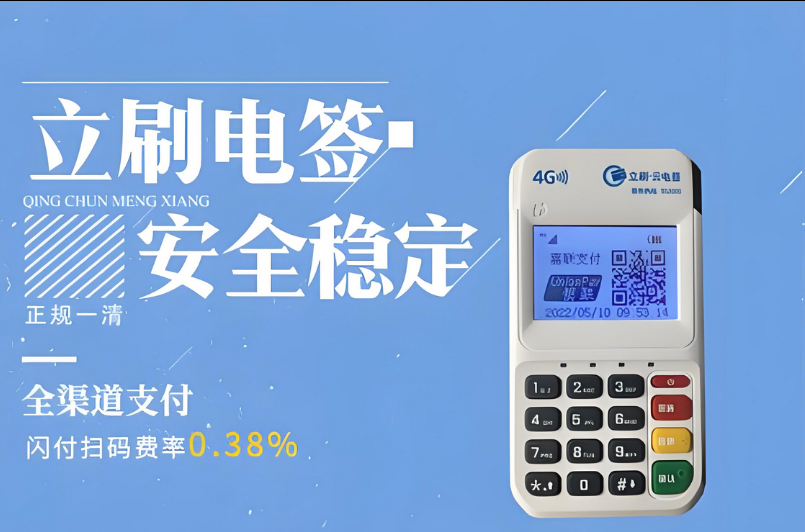
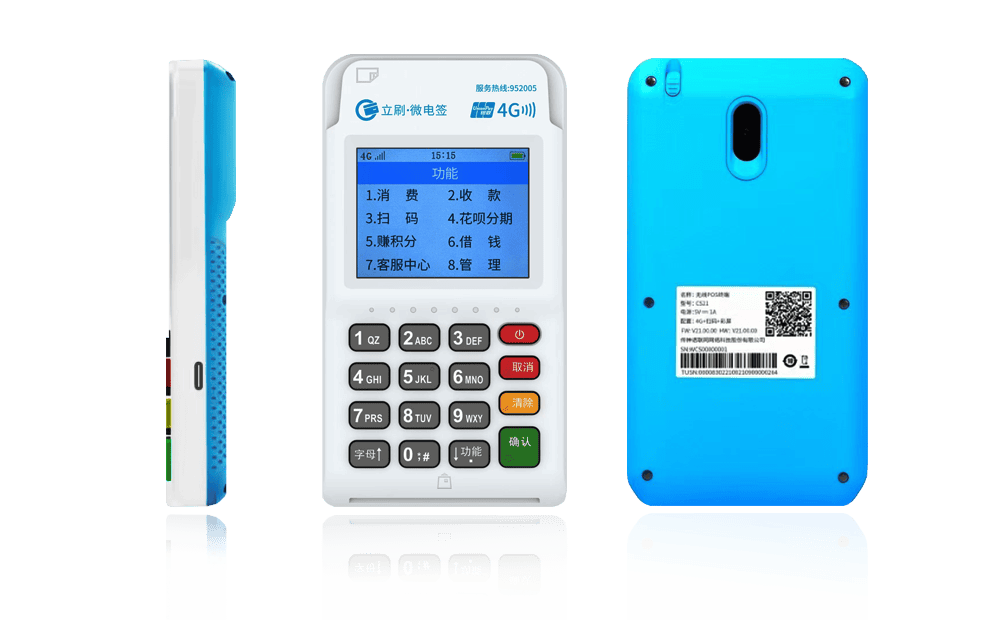
立刷POS机(如热敏小票打印机型号)通常配备实体控制面板,可直接操作调节打印浓度。具体步骤为:
(1)按下设备功能键,进入主菜单界面;
(2)使用上下键选择【打印设置】或【系统设置】选项,按确认键进入;
(3)在子菜单中找到【打印浓度】或【打印质量】选项,部分机型会显示浓度数值范围(如-6至6,0为默认值,6为最浓);
(4)根据需求调整数值,例如将默认值0改为3以增强浓度,调整后按确认键保存。
注意:部分机型需长按确认键永久保存设置,短按则仅对当前打印任务生效。
2. 通过配套APP或电脑端调整
若POS机连接手机或电脑,可通过官方软件远程调节:
(1)手机端:打开立刷配套APP(如“立刷商户版”),进入【设备管理】-【打印设置】,找到浓度调节滑块,拖动至合适位置后保存;
(2)电脑端:通过USB连接POS机,打开【控制面板】-【设备和打印机】,右键点击立刷设备图标,选择【打印机属性】-【高级设置】,在浓度选项中修改数值(如将默认值0改为2)。
3. 辅助优化打印效果
若调整浓度后仍不清晰,可结合以下方法:
(1)清洁打印头:用棉签蘸取少量酒精,轻拭打印头表面灰尘,避免污垢影响出墨;
(2)更换热敏纸:选择质量达标、表面光滑的热敏纸,劣质纸张易导致打印模糊;
(3)检查设备状态:确认POS机固件为最新版本,避免因系统漏洞导致参数重置。
总结:立刷POS机打印浓度可通过设备面板、APP或电脑端调节,操作简单且支持永久/临时保存。若效果不佳,需同步清洁打印头、更换耗材并更新系统。建议逐步调整浓度值(每次增减1-2档),打印测试小票确认效果,避免过度磨损打印头。
 | |
几十万客户通过全国pos机办理服务网获得了自己想要的POS机产品!赶紧拿起电话咨询吧!
办理要带什么资料?
请问我所在的地区能代理这个产品吗?
作为此项目加盟商能享受到哪些支持?
请问投资此项目所需的费用有哪些?

微信二维码



 4006000578
 广东省深圳市南山区科兴科学园A4栋4楼